
Bạn còn nhớ cảm giác thích thú khi nhìn thấy những chú cá bơi lội sinh động trên màn hình khóa iPhone? Những hình nền Live Photos con cá từng là một trong những điểm nhấn đáng yêu nhất trên iOS, mang lại cảm giác gần gũi, thư giãn cho người dùng. Tuy nhiên, trong một bản cập nhật iOS, Apple đã bất ngờ loại bỏ các hình nền này, khiến không ít người cảm thấy tiếc nuối. Đừng lo, bài viết này sẽ giúp bạn khôi phục hình nền con cá về iPhone một cách dễ dàng, đồng thời cung cấp những kiến thức bổ ích để bạn có thể tùy biến thiết bị theo cách riêng của mình.
Những Điều Bạn Cần Biết Về Hình Nền Con Cá Trên iPhone
Tại sao hình nền con cá lại biến mất?
Apple là một công ty luôn đổi mới, và đôi khi những thay đổi đó khiến người dùng cảm thấy tiếc nuối. Việc gỡ bỏ hình nền Live Photos con cá là một trong những quyết định khiến cộng đồng người dùng iOS xôn xao. Nguyên nhân có thể đến từ việc Apple muốn tập trung vào các hình nền động mới, hoặc đơn giản là họ muốn dọn dẹp lại kho hình nền để tối ưu hóa dung lượng hệ thống. Dù lý do là gì, thì việc mất đi một phần cá tính hóa thân quen trên thiết bị cũng khiến nhiều người cảm thấy hụt hẫng.
Live Photos là gì và vì sao nó đặc biệt?
Live Photos là một tính năng độc đáo của Apple, cho phép bạn chụp lại một khoảnh khắc sống động gồm 1,5 giây trước và sau khi bạn nhấn nút chụp. Khi bạn nhấn mạnh vào màn hình (3D Touch) hoặc chạm vào biểu tượng vòng tròn nhỏ ở góc màn hình, hình ảnh sẽ “sống” lại, mang đến cảm giác chân thực và sinh động. Đây là lý do vì sao hình nền con cá lại được yêu thích đến vậy – chúng không chỉ là hình ảnh tĩnh, mà là một phần thiên nhiên nhỏ bé đang chuyển động ngay trước mắt bạn.
Hướng Dẫn Khôi Phục Hình Nền Con Cá Về iPhone
Bước 1: Tải Về Các Tệp Hình Nền Con Cá
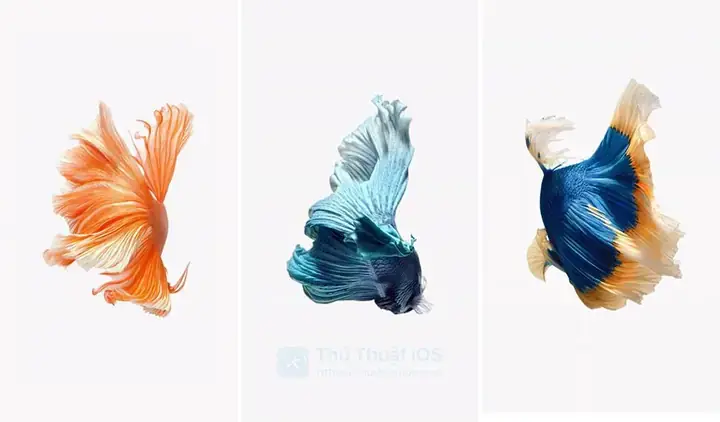
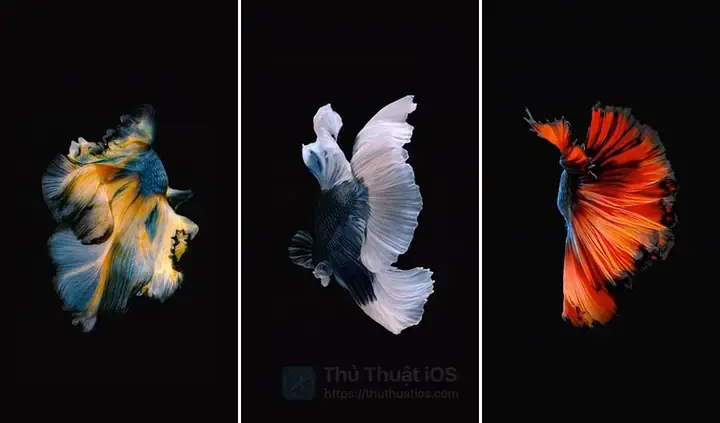
Có tổng cộng 6 hình nền Live Photos con cá khác nhau mà Apple từng sử dụng. Những tệp video gốc (.m4v) của các hình nền này vẫn có thể được tìm thấy và tải về. Bạn có hai lựa chọn:
Tải từng hình riêng lẻ: Nếu bạn đã có hình ảnh yêu thích, hãy chọn tải về hình đó để tiết kiệm thời gian và dung lượng.
Tải cả bộ: Nếu muốn có nhiều lựa chọn hơn để thay đổi hàng ngày, bạn có thể tải toàn bộ 6 hình nền về một lúc dưới dạng file .zip.
Hướng dẫn tải file .zip:
- Mở Safari trên iPhone.
- Nhấn vào liên kết tải file .zip chứa 6 hình nền.
- Chọn Thêm (More) > Lưu vào Tệp (Save to Files).
- Mở ứng dụng Tệp (Files) để xem file .zip vừa tải về.
- Nhấn vào file .zip để xem trước nội dung.
- Sử dụng bảng chia sẻ để lưu từng video vào ứng dụng Ảnh (Photos) của bạn.
Bước 2: Cài Đặt Ứng Dụng Chuyển Đổi Video Thành Live Photos
Các file video .m4v bạn vừa tải về chưa thể dùng làm hình nền động được. Bạn cần một công cụ để chuyển đổi chúng thành định dạng Live Photos mà iPhone có thể nhận diện.
Có thể bạn quan tâm: Hình Cá Mập Dễ Thương: Thế Giới Đại Dương Qua Góc Nhìn Đáng Yêu
Có một số ứng dụng trong App Store có thể làm được điều này, bao gồm cả bản miễn phí và bản trả phí. Dưới đây là một số lựa chọn tốt:
- intoLive Pro (Trả phí): Đây là ứng dụng được đánh giá cao nhất về chất lượng và tính linh hoạt. Nó cho phép bạn điều chỉnh nhiều thông số để tạo ra một Live Photos hoàn hảo.
- LiveMaker Free (Miễn phí): Một lựa chọn thay thế miễn phí, dễ sử dụng.
- Live Maker (Miễn phí): Một ứng dụng khác cũng có thể thực hiện chuyển đổi.
Lưu ý: Để tìm các ứng dụng này, bạn chỉ cần mở App Store và gõ tên ứng dụng vào thanh tìm kiếm.
Bước 3: Chuyển Đổi Video Thành Live Photos
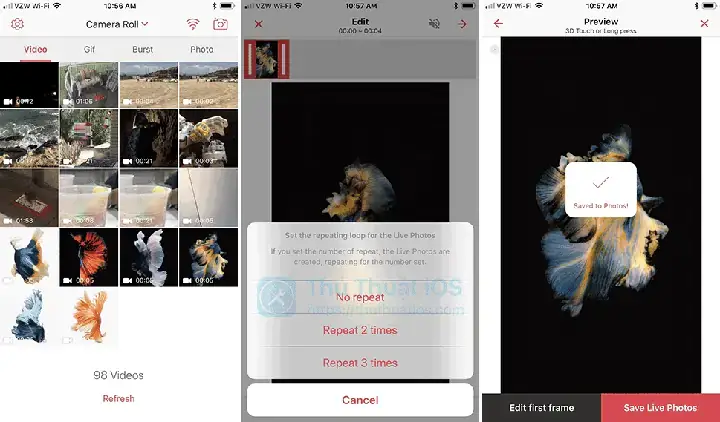
Sau khi đã cài đặt ứng dụng chuyển đổi, hãy làm theo các bước sau (hướng dẫn bằng ví dụ với intoLive Pro):
- Mở ứng dụng intoLive Pro.
- Ứng dụng sẽ yêu cầu cấp quyền truy cập vào thư viện ảnh của bạn – hãy cấp quyền để tiếp tục.
- Đảm bảo bạn đang ở tab “Video”.
- Chọn video con cá mà bạn muốn chuyển đổi.
- Trong màn hình chỉnh sửa, nhấn vào mũi tên ở góc trên bên phải để tiếp tục.
- Ở màn hình tiếp theo, bạn sẽ có tùy chọn lặp lại Live Photos. Bạn có thể chọn để nó phát 1, 2 hoặc 3 lần liên tiếp. Nếu muốn hình nền lặp lại vô hạn, hãy chọn tùy chọn tương ứng.
- Nhấn “Save Live Photos” để lưu lại. Live Photos mới sẽ được lưu vào ứng dụng Ảnh của bạn.
Bước 4: Cài Đặt Hình Nền Live Photos
Có thể bạn quan tâm: Hình Xăm Cá Chép: Biểu Tượng May Mắn, Sức Mạnh Và Sự Vươn Lên
Bây giờ bạn đã có một Live Photos mới, việc cuối cùng là đặt nó làm hình nền.
Cách 1: Qua Cài đặt (Settings)
- Mở ứng dụng Cài đặt.
- Chọn Hình nền (Wallpaper).
- Chọn Chọn hình nền mới (Choose a New Wallpaper).
- Chọn Ảnh (Photos) để xem các hình ảnh trong thiết bị.
- Tìm và nhấn vào Live Photos con cá bạn vừa tạo.
- Điều chỉnh vị trí hình ảnh sao cho vừa mắt, sau đó nhấn Thiết lập (Set).
- Chọn Đặt Màn hình Khóa (Set Lock Screen) hoặc Đặt Màn hình Chính (Set Home Screen), hoặc cả hai.
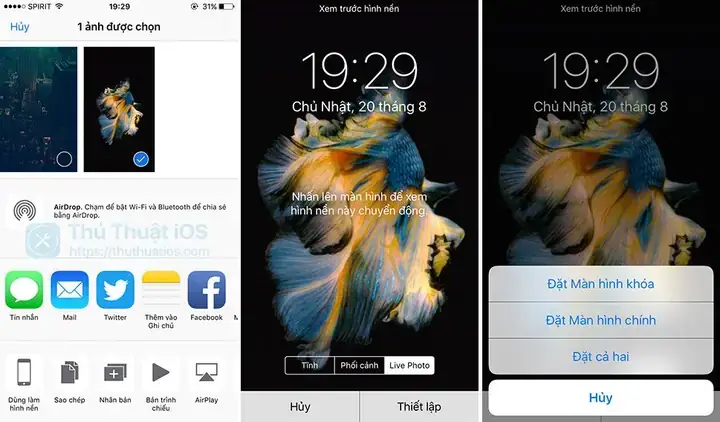
Cách 2: Qua Ứng dụng Ảnh (Photos)
- Mở ứng dụng Ảnh.
- Tìm và mở Live Photos con cá bạn vừa tạo.
- Nhấn vào biểu tượng chia sẻ (hình vuông có mũi tên chỉ lên) ở dưới cùng bên trái.
- Cuộn xuống cuối danh sách các tùy chọn và chọn “Dùng làm hình nền” (Use as Wallpaper).
- Nhấn Thiết lập (Set).
- Chọn Đặt Màn hình Khóa (Set Lock Screen) hoặc Đặt Màn hình Chính (Set Home Screen).
So Sánh Hình Nền Tự Tạo Với Hình Nền Gốc Của Apple
Hiệu ứng Parallax: Sự khác biệt lớn nhất
Cần lưu ý rằng, hình nền Live Photos bạn tự tạo ra sẽ không hoàn toàn giống với hình nền gốc của Apple. Hình nền gốc có một hiệu ứng đặc biệt gọi là Parallax, nghĩa là khi bạn dùng 3D Touch nhấn vào màn hình, hình ảnh sẽ có cảm giác di chuyển theo hướng di chuyển của ngón tay, tạo cảm giác rất chân thực.
Hình nền mà bạn tự tạo sẽ không có hiệu ứng Parallax này. Tuy nhiên, nó vẫn là một Live Photos, nghĩa là nó sẽ chuyển động khi bạn nhấn mạnh vào màn hình khóa (3D Touch) hoặc khi bạn vuốt để mở khóa. Đối với nhiều người dùng, đây vẫn là một trải nghiệm hình nền động tuyệt vời, đặc biệt là khi bạn đang sử dụng một hình ảnh mà bạn yêu thích.
Chất lượng hình ảnh và video
Chất lượng hình ảnh và video của các hình nền con cá gốc của Apple là rất cao, được quay bằng thiết bị chuyên nghiệp và xử lý hậu kỳ kỹ lưỡng. Khi bạn tải về các tệp video, chất lượng có thể bị ảnh hưởng đôi chút tùy thuộc vào nguồn tải. Tuy nhiên, trong hầu hết các trường hợp, chất lượng vẫn đủ tốt để làm hình nền trên màn hình iPhone.
Mẹo Và Lưu Ý Khi Sử Dụng Hình Nền Con Cá
Có thể bạn quan tâm: 30 Mẫu Tô Màu Hình Con Cá Dễ Thương Cho Bé Yêu: Hướng Dẫn & Lợi Ích
Chọn video phù hợp với sở thích
Trong số 6 hình nền, hãy thử xem video nào có chuyển động và màu sắc phù hợp với sở thích của bạn. Một số hình nền có thể quá sáng hoặc quá tối tùy thuộc vào thiết lập ánh sáng màn hình của bạn. Hãy thử nghiệm với các hình nền khác nhau để tìm ra hình ảnh ưng ý nhất.
Quản lý dung lượng pin
Hình nền Live Photos sẽ tiêu tốn một chút pin hơn so với hình nền tĩnh. Nếu bạn đang ở chế độ tiết kiệm pin, hãy cân nhắc tắt hiệu ứng Live Photos hoặc chuyển sang hình nền tĩnh. Bạn có thể tắt hiệu ứng này bằng cách vào Cài đặt > Hình nền > Hiệu ứng chuyển động và tắt tùy chọn Phát Live Photos.
Đa dạng hóa hình nền
Đừng chỉ dùng một hình nền duy nhất. Hãy thử luân phiên giữa các hình nền khác nhau để tránh nhàm chán và giữ cho điện thoại luôn mới mẻ. Bạn có thể tạo ra một thói quen thay đổi hình nền theo mùa, theo tâm trạng, hoặc đơn giản là theo cảm hứng.
Có thể bạn quan tâm: Hang Cá Thần Văn Nho: Bí Ẩn Thiên Nhiên & Truyền Thuyết Thần Thánh Ở Bá Thước
Khám Phá Thêm Các Hình Ảnh Con Cá Đáng Yêu Khác
Nếu bạn là một người yêu thích hình ảnh con cá, thì có rất nhiều lựa chọn khác ngoài hình nền Live Photos. Dưới đây là một vài gợi ý:
- Hình Cá Mập Dễ Thương: Những chú cá mập ngộ nghĩnh, đáng yêu, hoàn toàn khác biệt với hình ảnh hung dữ thường thấy.
- Hình Cá Chép Đẹp: Cá chép không chỉ đẹp mà còn mang nhiều ý nghĩa phong thủy, biểu tượng cho sự kiên trì và thành công.
- Hình Con Cá Tô Màu: Nếu bạn có con nhỏ, những hình ảnh con cá để tô màu là một lựa chọn tuyệt vời để vừa học vừa chơi.
- Hang Cá Thần Văn Nho: Một địa danh đẹp như tranh vẽ, nơi bạn có thể chiêm ngưỡng vẻ đẹp huyền bí của thiên nhiên.
Tạm Kết
Việc Apple gỡ bỏ hình nền con cá là một điều đáng tiếc, nhưng may mắn thay, người dùng vẫn có thể tự mình khôi phục lại những hình nền đáng yêu này. Quy trình trên đây tuy có vẻ hơi dài dòng, nhưng thực ra rất đơn giản và chỉ mất vài phút để thực hiện. Hãy thử làm theo và mang lại sức sống cho màn hình khóa iPhone của bạn với những chú cá bơi lội tung tăng nhé.
Hình nền không chỉ là một phần trang trí, mà còn là cách thể hiện cá tính, sở thích và phong cách sống của bạn. Việc tự tay tạo ra một hình nền động như vậy cũng là một trải nghiệm thú vị, giúp bạn hiểu hơn về khả năng tùy biến của chiếc iPhone mà mình đang sử dụng.
Nếu trong quá trình thực hiện bạn gặp bất kỳ khó khăn nào, đừng ngần ngại để lại bình luận bên dưới. Chúc bạn thành công và có một chiếc iPhone thật đẹp!
Để khám phá thêm nhiều kiến thức thú vị khác về công nghệ, đời sống, và giải trí, mời bạn ghé thăm hanoizoo.com.
Cập Nhật Lúc Tháng 1 1, 2026 by Thanh Thảo
